
如何使用 Netflix
本篇教程将讲述如何在各个平台登录使用 Netflix 进行观看。
中国大陆地区无法直接访问 Netflix,请确保你的网络环境支持正常访问 Netflix。
‼请确保使用手机/平板的默认浏览器操作,请不要使用无痕页面。
‼请确保已下载 Netflix App。
‼请确保浏览器中 Netflix 与 Netflix APP 均未登录任何账户再进行操作!
Android 使用方式
可先前往 设置 - 应用程序 - 默认应用程序 - 浏览器应用 查看默认浏览器是哪个,然后使用该浏览器操作。(*不同设备型号路径可能存在差异,如找不到可尝试搜索查找)
我们建议您优先使用 Chrome 谷歌浏览器,并且设置为手机的默认浏览器,否则可能会出现报错无法登入。
- 前往自助链接中一键登录 – 手机/电脑,复制生成的登录链接,在新页面粘贴网址并打开。 得到图中所示即为成功连接至账户,接下来只需要连接到 App 登录即完成。
- 点击页面中的打开 App,如浏览器跳出想要打开外部应用”Netflix”,请第一时间点击打开外部应用,如未第一时间打开 Netflix App,则可能跳转 Google Store,跳转到Google Store是无法成功连接的,刷新页面再次点击
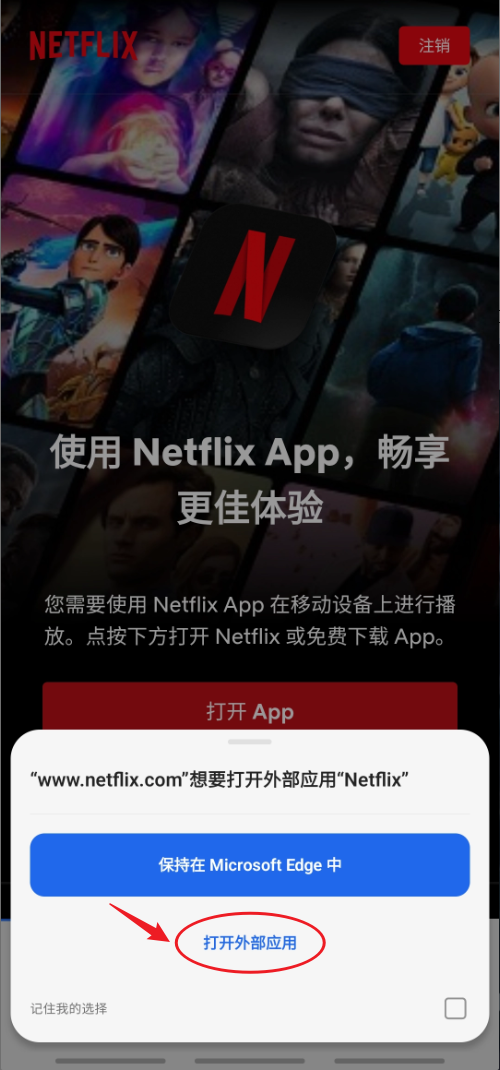
- 成功打开Netflix 就会弹出右图弹窗进行验证,至此完成登录 App。
iPhone 使用方式
我们建议您使用默认的 Safari 浏览器,并且不要使用无痕模式,否则可能会出现报错无法登入。
- 点击获取登录链接-移动端,复制生成的登录链接,在新页面粘贴网址并打开。 得到图中所示即为成功连接至账户,接下来只需要连接到 App 登录即完成。
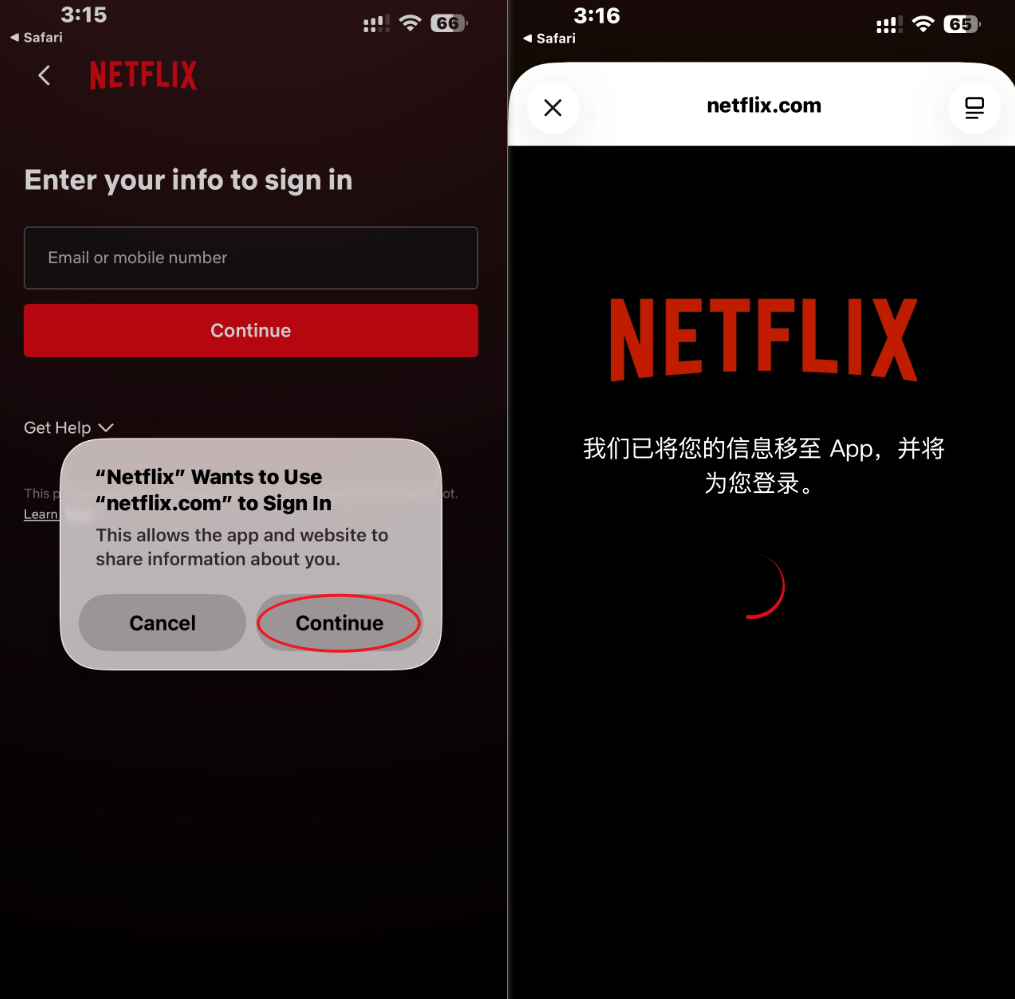
- 点击页面中的打开 App,就会跳转到 Netflix 并弹出左图弹窗,点击继续就会跳转右图自动登录,至此完成登录 App。

iPad/平板 使用方式
我们建议您使用默认的 Safari 浏览器,并且不要使用无痕模式,否则可能会出现报错无法登入。
- 点击获取登录链接-移动端,复制生成的登录链接,在新页面粘贴网址并打开。 因平板原因浏览器默认是以桌面端模式浏览页面的,我们需要点击图①图标,然后点击图二…,再点击图③请求移动网站等待刷新页面。
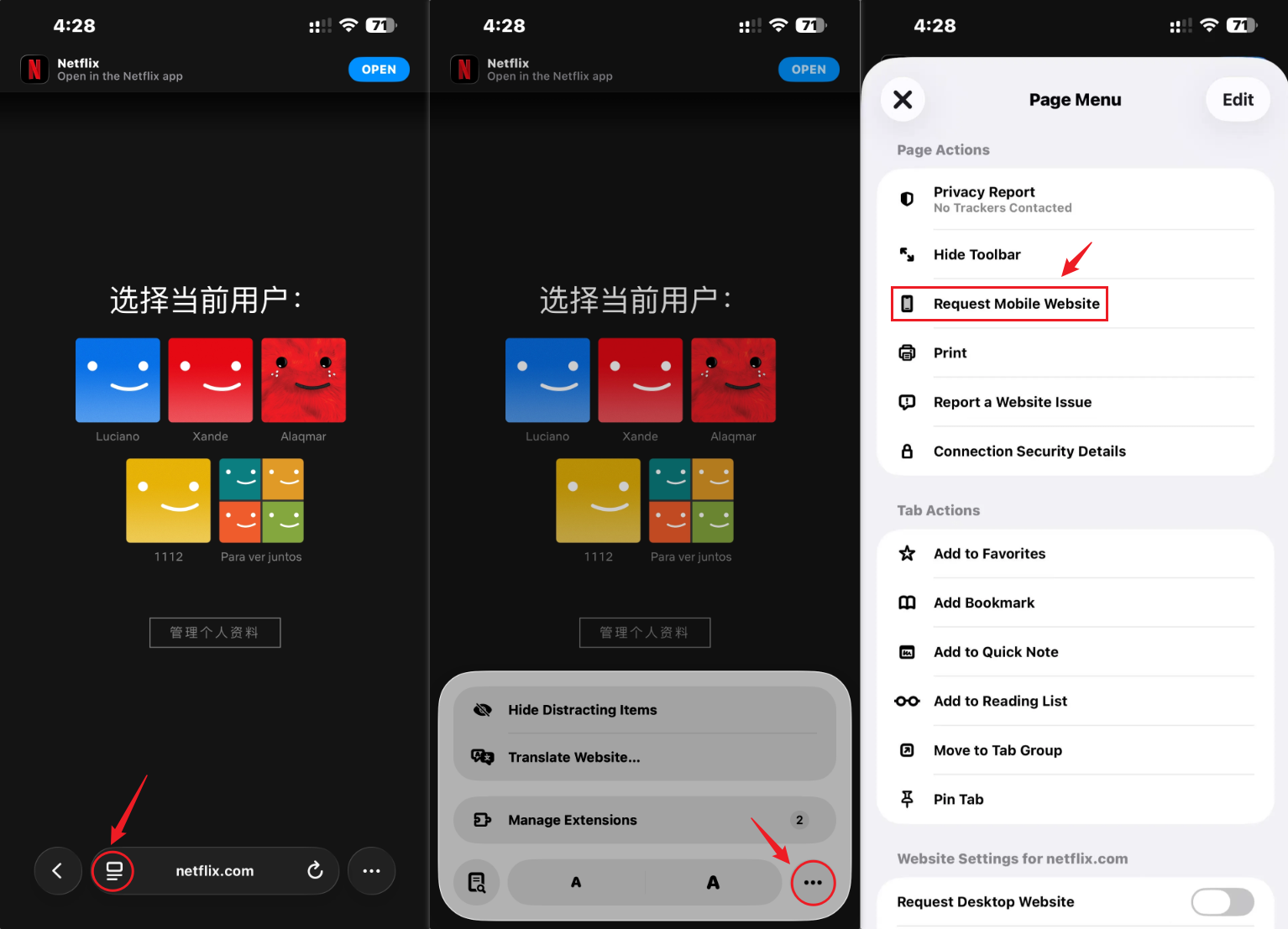
- 得到图中所示即为成功连接至账户,接下来只需要连接到 App 登录即完成。
- 点击页面中的打开 App,就会跳转到 Netflix 并弹出左图弹窗,点击继续就会跳转右图自动登录,至此完成登录 App。
有任何其他问题需要协助,请联系我们的客服群。
🧡 温馨提示
为了长期使用,请不要修改账户设置!
包括但不限于新增/删除用户资料页,修改账户语言(非字幕);
禁止修改订阅套餐,账户密码等。